Archive for the ‘CiudadWireless’ Category
noviembre 21st, 2011
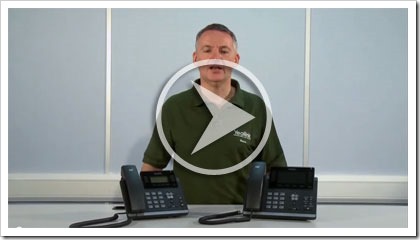
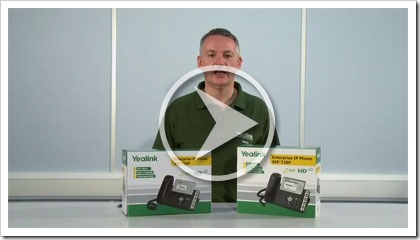
Ya tenemos en stock las primeras unidades del nuevo Yealink SIP-T32G. Se trata de un teléfono SIP con doble puerto Gigabit, y pantalla a color LCD. El doble puerto Gigabit, nos permite instalarlo en cualquier puesto de trabajo sin perder una boca de red, ni reducir la velocidad de conexión. La pantalla LCD TFT de alta resolución, junto a su cuidado interfaz de usuario permite una navegación eficiente e intuitiva por las diferentes funcionalidades que nos brinda el terminal, además de ofrecernos una información clara de nuestro interlocutor.
Como ya es habitual en los diferentes teléfonos de Yealink, la marca presta un gran cuidado por la calidad de sonido de sus equipos. El SIP-T32G, al igual que el resto de los teléfonos de Yealink, se basa en el reconocido chipset TI Aries, y todos sus componentes están preparados y pensados para dar la mayor calidad de sonido en llamadas HD (alta definición). Tanto la mangueta como el altavoz están diseñados para sacar el máximo partido al códec HD (G.722).
Yealink también hace un foco especial es la seguridad, por lo que el SIP-T32G soporta TLS, SRTP, HTTPS, 802.1x, Open VPN y encriptación AES.
Lea el resto de esta entrada »
noviembre 9th, 2011
El CPE inalámbrico de exterior de TP-Link es sin duda un dispositivo muy versátil. Así que hemos decidido elaborar un completo tutorial para el modo Repetidor Universal. Antes de nada, tenemos que saber que si vamos a comprar un TP-Link TL-WA5210G para utilizarlo como repetidor hay tener en cuenta varios aspectos importantes:
- A diferencia del modo AP o cliente, el modo Repetidor Universal solo admite claves WEP.
- No permite modificar el nombre de la red ni la contraseña a la hora de repetir, es decir que repite la señal con el mismo nombre y la misma contraseña.
- El TL-WA5210G incorpora una antena de panel, por lo que para un óptimo funcionamiento como repetidor es aconsejable utilizar el conector externo con una antena omnidireccional.
Lea el resto de esta entrada »
octubre 23rd, 2011

Hace unos días, los chicos de SmallNetBuilder, realizaron una reseña sobre el nuevo router ADSL de Cisco Linksys, X2000. Aquí les dejo la traducción del mismo, y unos breves comentarios sobre la misma.
Se nota que los americanos no están muy familiarizados con las líneas ADSL. Por eso quizás la razón de algunos de los comentarios que hace la gente de SmallNetBuilder en esta reseña. Por ejemplo el X2000 lleva dos puertos WAN, uno RJ11 y otro RJ45. En las conclusiones finales se preguntan por que puede ser interesante este segundo puerto RJ45 para el consumidor, sin darse cuenta de que dicho puerto permite que el router sea compatible a la vez con ADSL sobre líneas analógicas (RJ11), o ADSL sobre líneas RDSI (RJ45). Lo que permite a Linksys abaratar los costes de producción, al no tener que realizar un modelo diferente para cada tipo de línea como sucedía hasta ahora.
También fallan a la hora de comparar el router con otros modelos de routers ADSL. En Europa sabemos, y mas en los países latinos, que la principal característica de un router ADSL es como funcione de bien o mal con el Emule. Y para ello debe soportar muchas conexiones simultaneas. En las pruebas de SmallNetBuilder consiguen un valor realmente alto con el X2000 (34925 conexiones simultaneas), pero luego no incluyen este dado en sus conclusiones, ni lo utilizan para compararlo con otros routers ADSL.
Otra de las características del router de Linksys que se les olvida destacar, es el soporte de Annex M (Anexo M).
El router ADSL de Linksys, soporta también modo monopuesto. Al que se refieren en la review como Bridged Only mode.
Me voy a permitir la libertad de modificar la tabla de pros y contras, en base a lo que un usuario Europeo busca
.
|
Producto
|
Cisco Linksys X2000 Wireless-N ADSL2+ Modem Router Website
|
|
Sumario
|
Router ADSL (Annex A y B) de gama de entrada, basado en chipset Broadcom, de banda única N, con puertos 10/100.
|
|
Pros
|
• Alto numero de conexiones simultaneas (34925)
• Soporte de conexiones Anexo A, B y M.
|
|
Contras
|
• No tiene soporte IPv6 (todavía)
• Solo tres puertos de red.
|
Información general:
A mucha gente no les gusta tener múltiples equipos de red abarrotando sus hogares. Por esto, para aquellos que tienen internet a través de ADSL, Cisco ha llegado con el Linksys X2000 Wireless-N ADSL2+ Modem Router…. Lea el resto de esta entrada »
agosto 7th, 2011
UniFi es la solución WiFi escalable para empresas de gestión centralizada, fácil de implementar y administrar de Ubiquiti.
El sistema WiFi UniFi incluye un potente software de control. El software se instala en cualquier PC dentro de la red y es fácilmente accesible a través de cualquier navegador web. A través del software de control de Unifi, la red empresarial Wi-Fi puede ser configurada y administrada sin ningún conocimiento especial. Funciones avanzadas como la consulta del estado del dispositivo en tiempo real, detección automática de dispositivos Unifi, carga del mapa de ubicación de los equipos y las opciones de seguridad están perfectamente integradas.
Hace apenas unos días Ubiquiti ha liberado la versión 2 en estado beta del software UniFi. Esta nueva versión del software de controlador UniFi, proporciona nuevas e interesantes funciones. Cabe destacar entre ellas, un sistema de hotspot bastante completo, incluyendo gestión de tickets, portal, usuarios, invitados y facturación. Así como gestión de control de velocidad y gestión en capa 3 (router).
Los puntos de acceso UniFi tienen un diseño elegante y se pueden colocar fácilmente en una placa del techo o en la pared, utilizando para ello el hardware de montaje incluido. Se alimentan a través del adaptador Ethernet, el cual permite suministrar energía y datos a
través de un único cable. Pero en algún momento nos puede venir bien usar dentro de nuestra red Unifi un punto de acceso del estilo del Picostation M2: pequeño, con antena omnidireccional desmontable y con conector rp-sma.
Para convertir un Ubiquiti PicoM2 en un punto de acceso UniFi solo debemos seguir unos sencillos pasos:
1. Descargar el firmware de aquí.
2. En la web de gestión del AirOS, actualizar el firmware, con el fichero descargado.
Notas:
- Los Leds se comportan de diferente forma, y los primeros dos leds, no pueden ser deshabilitados.
- Este proceso es de un solo sentido, no hay plan de sacar una utilidad para revertirlo.
- Si bien este firmware puede ser aplicado a otros modelos que corran AirOS, Unifi no podrá manejarlos y dicha acción, de no tratarse del PicoM2, hará perder la garantía del equipo.
agosto 7th, 2011
En wikiHow nos enseñan a crear un amplificador Wi-Fi usando solo una lata de cerveza.
Como ellos dicen: No solo se trata de un uso inteligente de una lata de cerveza de un ultra barato hack tecnológico. Si no también significa dejar de perder el tiempo con cartón y papel de aluminio como es necesario en otros métodos. Este método ha sido probado para mejorar la recepción Wi-Fi de 2 barras a 4 de media, variando entre 3 y 5. Pruébalo, todo lo que tienes que perder, es una lata de cerveza !!!.
How to Make a Wi Fi Booster Using Only a Beer Can
Steps
-
1
Gather the required materials and tools. These are listed below under "Things You’ll Need".

Gather the required materials and tools.
julio 3rd, 2011
Ahora que disponemos en
CiudadWireless, de las ultimas unidades del
Huawei E220, aprovecho para hacerme eco de esta manual sobre
Cómo usar el módem USB Huawei E220 con Simyo en Ubuntu, que se publico hace tiempo en Incognitosis:
Como no podía ser de otra forma, después de probar con Windows he probado a hacer funcionar el módem en Ubuntu 8.04 para ver si la cosa iba bien, y el resultado ha sido fantástico. El proceso es bastante sencillo y ya está trillado (es lo bueno de llegar a este tipo de cosas algo tarde: los usuarios ya han resuelto las pegas), así que os voy a explicar cómo lograr conectaros a Internet mediante el módem Huawei E220 de Simyo con una tarjeta SIM de esta operadora en Ubuntu 8.04.

La guía ha quedado un poco larga, así que para no mostrar posts interminables, si estáis interesados, ya sabéis, pinchad en “Te falta lo mejor de esta entrada…”
El proceso es análogo para cualquier otro operador, así que si tenéis Vodafone, Movistar, Orange o cualquier otra operadora, podéis seguir los pasos igualmente… mientras que el módem sea este. No estoy muy seguro de si el proceso funcionará con otros tipos de módems USB, aunque supongo que es probable porque el paquete libusb-dev debe ser compatible con unos cuantos. Por cierto, aunque como luego veremos no es estrictamente necesario quitar el PIN de la tarjeta SIM (para que no lo pregunte cada vez que encendamos el teléfono, y tampoco pida esa autenticación en el módem) sí que es un buen consejo para ahorrarnos problemas.
Lea el resto de esta entrada »
junio 30th, 2011
El Huawei E220 es un modem HSDPA 3G USB, que se caracteriza gracias a su popularidad, por su compatibilidad con un gran numero de dispositivos y sistemas operativos. Y por su funcionamiento robusto y estable.
Lamentablemente este modem ya esta descatalogado hace tiempo por Huawei, y aunque Huawei ha lanzado nuevas versiones, estas pierden la compatibilidad con el hardware actual, o no consiguen valores tan altos de estabilidad.
Por poner ejemplo de routers 3G de varios fabricantes que son compatibles con el E220, tenemos: TP-Link TL-MR3220, SMC SMCWBR14-3GN, Netgear MBRN3000-100PES.
Hemos aprovechado esta oportunidad, para crear un Kit del SMCWBR14-3GN + E220, a un precio muy agresivo.
Si utilizamos el modem junto a un router 3G wireless como alguno de los citados anteriormente, podremos compartir nuestra línea de internet 3G a través de wireless o cable Ethernet, e incluso podremos disponer de opciones avanzadas, como poder utilizar la línea 3G de backup de una línea ADSL o cable, o marcar priorizaciones de trafico a través del QoS, o incluso crear un hotspot wifi.
El Huawei E220 funciona en sistemas operativos Windows, MacOS, y Linux. Por ejemplo, en Linux esta probado en las siguientes distribuciones:
Slackware (Slackware 12.0, Slackware 12.1) Debian (Debian Etch and a half Debian Lenny), Ubuntu: Dapper Drake7 (incomplete list), Ubuntu Edgy Edge, Ubuntu Feisty Fawn, Ubuntu Gutsy Gibbon, Ubuntu Hardy Heron, Ubuntu Intrepid Ibex (8.10), SUSE OpenSuse 11.0, Guadalinex Guadalinex V4, Guadalinex V4.2 y Linex8
Hay mucha literatura en internet sobre como hacer funcionar este modem con diferentes distribuciones de Linux, por ejemplo en Incognitosis tienen publicado este manual sobre Cómo usar el módem USB Huawei E220 con Simyo en Ubuntu.
A la hora de publicar esta noticia, solo nos quedaban 43 unidades, hazte con uno antes de que se acaben !!!
junio 5th, 2011
Wikidevi es un wiki bastante trabajado, que aúna información sobre un gran numero de adaptadores wireless.
Incorpora información sobre chipsets primarios y secundarios, IDs y FCC IDs, OUIs, conectores de antena, estándares, drivers para Linux, y un montón mas de información que puede sernos útil en cualquier momento.
La búsqueda del wiki, situada en la columna izquierda del mismo (figura 1), nos permite buscar por cualquier modelo de tarjeta. Hare un ejemplo utilizando la Alfa Networks AWUS036H.
El resultado se muestra en dos secciones, la primera nos muestra los resultados en base a la coincidencia en su titulo, y en la segunda los que coinciden en su cuerpo.
Pinchando sobre el primer resultado nos aparece la pagina de información sobre el adaptador de Alfa Networks.
En esta pantalla (figura 2), debajo del titulo de la entrada nos aparece información útil sobre el adaptador en cuestión. En el caso de la Alfa Networks AWUS036H nos aparecen dos enlaces, uno a los drivers oficiales de Realtek para Windows, y otro a listado de chipsets de Realtek.
Además nos muestra imágenes sobre las dos revisiones de esta tarjeta, la original de 500 mW con antena de 2dBi, y la mas actual versión de 1W con antena de 5dBi.

A la derecha tenemos una columna que muestra información detallada sobre el modelo, interfaz, ID, FCC ID, chipset primario y secundario, conector de antena, estándar wireless, OUI, y el nombre de otros adaptadores que comparten el FCC ID o el modelo.
Otra opción que nos permite esta pagina, es buscar tarjetas que montan un determinado chipset. Para esto en la parte superior de la pagina principal nos aparece el siguiente enlace: Looking for an adapter with a certain chipset? Check out Special:BrowseData. El cual nos lleva a un listado categorizado por marca, interfaz, conector de antena, marca de chipset primario, modelo de chipset primario, marca de chipset secundario, modelo de chipset secundario, estándar wireless y algunas cosillas mas.
Por ejemplo, si estuviéramos interesados en buscar una tarjeta con el chipset RTL8187L, pulsando sobre dicha categoría, pasamos a otra sección que nos muestra los adaptadores que montan este chipset categorizados en marca, interfaz, tipo de conector de antena, etc…
Wikidevi también nos permite hacer búsquedas semánticas avanzadas (semantic search)
Si queremos obtener un listado de todas las tarjetas incluidas en el wiki, solo tenemos que pulsar en el enlace Category:Wireless adapter.
El Wiki también incorpora otras paginas interesantes que convendría investigar.
mayo 29th, 2011
Análisis del D-Link DNS-325 2-Bay ShareCenter Network Storage, traducido de SmallNetBuilder

Introducción
Hace casi cinco años desde que analizamos los primeros NASes de consumo de D-Link, el DNS-323. Y casi tres desde que introdujeron los últimos NASes de consumo, por ejemplo el modelo de bajo coste DNS-321, y el de cuatro bahías DNS-343.
Dado el periodo de gestación, y el cada vez mas saturado mercado de los NASes de consumo, se podría pensar que D-link ha empleado el tiempo estudiando con cuidado el mercado y creando un monstruoso NAS que diera un golpe de mano ante los competidores en precio, rendimiento, características o en cualquier combinación de las tres. Pero mientras que definitivamente D-Link ha producido un NAS mejor que el 323, el cual el 325 reemplaza, claramente a sacrificado rendimiento en beneficio de un coste de fabricación mas bajo.
El diseño de los 325 es muy similar al del 321 y al de los 323. Tiene una solida caja negra de aluminio extruido con una panel frontal que se desliza hacia abajo y revela dos bahías diseñadas para poder insertar discos duros estándar de 3,5’’ SATA sin tener que montarlos en bandejas. Lo que no podrías decir viendo la figura 1 es que la parte del botón de encendido en el panel frontal es flexible, por lo que puedes presionarlo contra el botón real montado en el marco frontal para encender el NAS. El tamaño es suficientemente cercano al del 323, sobre 4" X 5" X 8".

Figura 1: D-Link DNS-325 vista frontal con avisos
La figura 2 es la vista trasera, la cual también será bastante familiar para los dueños de un DNS-321 / 323. El único puerto ethernet es 10/100/1000, pero no soporta jumbo frames. Aunque esa no es una gran perdida. Yo he dejado de testar NASes usando jumbo frames hará un tiempo atrás porque he encontrado que no proporcionan un incremento significativo de rendimiento con los ordenadores de ultima generación.

Figura 2: D-Link DNS-325 vista trasera con avisos
El único puerto USB 2.0 soporta servicio de impresoras USB y la habitual función de botón de copia directa de unidad al NAS. Contrariamente a lo que dice el manual y la hoja de datos sobre el USB de monitorización UPS, No he podido encontrar evidencias de él en la guía de usuario o en el interfaz de administración. También debes de tomar nota de que el puerto USB no permite hacer backup a las unidades conectadas a él.
Updated 5/17/2011
D-Link me dijo que la monitorización UPS se muestra en la interfaz grafica dentro del Management status una vez que la UPS es conectada. No lo he verificado.
Lea el resto de esta entrada »
abril 26th, 2011
Cisco ha presentado un nuevo servicio online de demostración de configuración de equipos. A través de este servicio se puede acceder al menú de configuración web de diferentes equipos de Cisco (Switches, Routers, NASes, Appliance de seguridad…) y así comprobar que opciones de configuración y funcionalidades tienen, además de testar lo fáciles e intuitivos que son de configurar, aspecto en el que Cisco esta haciendo mucho foco últimamente.
Por ejemplo, en el caso del SA520W, es muy interesante comprobar que funcionalidades tiene y como se configuran antes de realizar la compra.
Cisco tiene previsto ir añadiendo progresivamente a esta herramienta más productos. Ahora mismo cuenta con:
300 Series Managed Switches
AP500 Series Wireless Access Points
NSS300 Series Smart Storage
RV Series Routers
SA500 Series Security Appliances
Aquí tenéis un pantallazo de como se ve a través de esta herramienta online, la configuración del SA520W: